Setup Lingkungan Belajar
Sebelum mulai menulis kode C++, kita perlu menyiapkan “dapur” kita dulu. Seorang koki butuh kompor, wajan, dan pisau — seorang programmer butuh text editor dan compiler.
Kabar baiknya: kamu punya beberapa pilihan, dari yang paling mudah sampai yang paling lengkap. Mari kita bahas satu per satu.
Pilihan 1: Playground di Website Ini (Recommended!)
Untuk pemula, kami sangat merekomendasikan menggunakan playground yang ada di website ini. Tidak perlu install apa pun — langsung bisa coding di browser!
Playground adalah editor kode yang tertanam langsung di website ini. Kamu bisa menulis kode C++, menjalankannya, dan melihat hasilnya — semua dalam satu halaman, tanpa perlu install software apa pun.
Kenapa playground direkomendasikan untuk pemula?
- Zero setup — tidak perlu download atau install apa pun
- Langsung jalan — buka browser, tulis kode, klik Run
- Aman — kode berjalan di environment terisolasi, tidak akan merusak komputermu
- Sudah dioptimasi — syntax highlighting, error messages yang jelas
- Bisa di HP — belajar dari mana saja, bahkan dari handphone
Kamu akan belajar cara menggunakan playground secara detail di pelajaran berikutnya. Untuk sekarang, coba jalankan program pertamamu:
#include <iostream>

int main() {
    std::cout << "Halo, dunia!" << std::endl;
    return 0;
}
Kalau kamu melihat tulisan Halo, dunia! di area output — selamat! Kamu baru saja menjalankan program C++ pertamamu!
Belum paham kodenya? Tidak apa-apa! Kita akan membedah setiap baris di Unit 1. Yang penting sekarang adalah kamu bisa menjalankannya.
Pilihan 2: Install di Komputer (Windows)
Kalau kamu ingin setup yang lebih “serius” di komputermu sendiri, kamu bisa install compiler C++ secara lokal. Ini memberikan kontrol penuh dan bisa dipakai tanpa internet.
Opsi A: MSYS2 + MinGW (Recommended untuk Windows)
MSYS2 adalah lingkungan yang menyediakan compiler GCC/G++ untuk Windows.
Langkah-langkah:
- Download MSYS2 dari msys2.org
- Install — jalankan installer, ikuti petunjuknya (gunakan lokasi default
C:\msys2) - Buka MSYS2 terminal yang baru terinstall
- Update package manager:
(Kalau diminta menutup terminal, tutup dan buka lagi, lalu jalankan sekali lagi)pacman -Syu - Install compiler C++:
pacman -S mingw-w64-ucrt-x86_64-gcc - Tambahkan ke PATH:
- Buka Windows Settings → System → About → Advanced system settings
- Klik “Environment Variables”
- Di “System variables”, cari
Path, klik Edit - Tambahkan:
C:\msys2\ucrt64\bin - Klik OK di semua dialog
- Verifikasi instalasi — buka Command Prompt baru dan ketik:
Kalau muncul info versi GCC, instalasi berhasil!g++ --version
Opsi B: Visual Studio Community (Alternatif Windows)
Microsoft Visual Studio Community adalah IDE lengkap yang sudah include compiler C++ (MSVC).
- Download dari visualstudio.microsoft.com
- Saat install, centang “Desktop development with C++”
- Tunggu download selesai (bisa 5-10 GB)
- Buka Visual Studio, buat project baru → Console App (C++)
Visual Studio Community ukurannya besar (5-10 GB). Kalau koneksi internet terbatas, gunakan MSYS2 atau playground website.
Cara Compile dan Run di Terminal
Setelah install compiler, berikut cara menjalankan program C++ dari terminal:
-
Buat file bernama
hello.cppmenggunakan text editor apa saja (Notepad, VS Code, dll):#include <iostream> int main() { std::cout << "Halo dari komputerku!" << std::endl; return 0; } -
Buka terminal (Command Prompt / PowerShell) dan navigasi ke folder tempat file tersimpan:
cd C:\Users\NamaKamu\Documents -
Compile:
g++ hello.cpp -o helloPerintah ini menerjemahkan
hello.cppmenjadi programhello.exe. -
Run:
helloatau
./hello
Kalau semua berjalan lancar, kamu akan melihat:
Halo dari komputerku!Text Editor yang Direkomendasikan
Kalau kamu coding di komputer lokal, gunakan text editor yang punya syntax highlighting (pewarnaan kode) agar lebih mudah dibaca:
- Visual Studio Code (VS Code) — gratis, ringan, extension C++ bagus. Download di code.visualstudio.com. Install extension “C/C++” dari Microsoft.
- Notepad++ — sangat ringan, cocok untuk komputer spek rendah
- Sublime Text — cepat dan elegan
Kalau pakai VS Code, install extension “Code Runner” agar bisa menjalankan program C++ langsung dari editor dengan menekan tombol play.
Pilihan 3: Online Compiler
Kalau kamu tidak bisa install software tapi ingin alternatif selain playground website ini, ada beberapa online compiler:
OnlineGDB
- Buka onlinegdb.com
- Pilih bahasa C++ di dropdown kanan atas
- Tulis kode di editor
- Klik Run
Compiler Explorer (Godbolt)
- Buka godbolt.org
- Lebih advanced — bisa melihat assembly output
- Bagus untuk belajar bagaimana compiler bekerja
Replit
- Buka replit.com
- Buat akun (gratis)
- Buat Repl baru dengan template C++
- Full IDE di browser
Perbandingan Pilihan
| Aspek | Playground Website | Install Lokal | Online Compiler |
|---|---|---|---|
| Perlu install? | Tidak | Ya | Tidak |
| Perlu internet? | Ya | Tidak | Ya |
| Kecepatan setup | Instan | 15-30 menit | 1-2 menit |
| Fitur lengkap? | Cukup untuk belajar | Sangat lengkap | Cukup |
| File management | Otomatis | Manual | Akun diperlukan |
| Cocok untuk | Pemula, mobile | Serius, offline | Backup |
Workflow Programming
Apapun pilihan lingkunganmu, workflow dasar programming selalu sama:
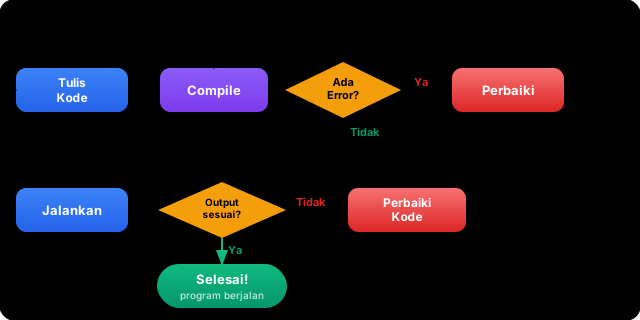
Jangan khawatir kalau sering menemui error — itu sangat normal. Bahkan programmer berpengalaman pun menghabiskan banyak waktu untuk debugging (mencari dan memperbaiki error). Kuncinya: baca pesan error baik-baik, biasanya compiler memberitahu di baris berapa masalahnya.
Ringkasan
- Playground website adalah pilihan tercepat untuk mulai belajar
- Install lokal (MSYS2/MinGW) cocok kalau kamu ingin setup yang lebih serius
- Online compiler bisa jadi backup kalau pilihan lain tidak tersedia
- Workflow programming: tulis → compile → debug → jalankan → ulangi
- Error itu normal dan merupakan bagian dari proses belajar
Di pelajaran berikutnya, kita akan tour playground website ini agar kamu tahu semua fiturnya dan siap mulai coding!